Ralentisseur audio vidéo en ligne gratuit : collez une vidéo YouTube, une playlist ou chargez un fichier audio/vidéo local, changez la vitesse de lecture de 0.25x à 2x, gardez la hauteur du son et créez une boucle A/B sur le passage à travailler.
L'objectif est simple : ralentir une vidéo pour entendre précisément un riff, un solo, un rythme ou un changement d'accords, le répéter lentement, puis remonter vers le tempo réel sans perdre la propreté.
MP3, WAV, M4A, MP4, WebM ou MOV selon le navigateur. Le fichier reste sur votre appareil.
Source : playlist YouTube par défaut.
Raccourcis : Espace = Lecture/Pause, A = Marquer A, B = Marquer B, L = Boucle, [ = -5s, ] = +5s
Astuce : collez une playlist publique pour enchaîner les vidéos, ou chargez un fichier local pour travailler sans dépendre de YouTube.
Ralentir un passage aide à le décortiquer. Mais si le passage est au-dessus de votre niveau, le ralenti ne suffira pas. La méthode 50 jours vous donne le bon exercice au bon moment, une fiche par jour.
Les outils qui dominent Google répondent souvent à l'édition générale : ralentir une vidéo, accélérer un fichier audio, exporter un MP3 ou créer un effet slow motion. Notre angle est différent : utiliser le changement de vitesse comme un outil de travail musical, avec boucle courte, raccourcis et conservation de la hauteur.
Ralentisseur audio vidéo : changer la vitesse sans perdre le son
Un ralentisseur audio vidéo en ligne sert à écouter plus lentement sans subir le tempo original. Ici, vous changez la vitesse d'une vidéo YouTube, vous gardez la justesse des notes, puis vous répétez le passage jusqu'à comprendre le doigté, le rythme et les articulations.
Vitesse 0.25x à 2x
Ralentissez jusqu'à un quart de la vitesse originale ou accélérez jusqu'à 2x. Utile pour détailler un passage ou vérifier un tempo.
Hauteur conservée
Le son ne descend pas quand vous ralentissez. Vous pouvez donc travailler dans la bonne tonalité, sans transposer mentalement.
Boucle A/B
Marquez un point A et un point B pour répéter un passage en boucle. Idéal pour travailler un riff, un solo ou une transition rythmique.
Vidéo ou playlist YouTube
Collez une vidéo, une playlist publique ou chargez un fichier local avec les mêmes contrôles de vitesse et de boucle.
Raccourcis clavier
Espace, A, B, L, [ et ] : contrôlez la lecture, les marqueurs et la navigation sans quitter la guitare des mains.
Navigation ±5s
Avance ou recule de 5 secondes pour trouver le passage exact à travailler.
Fichier local
Chargez un MP3, WAV, M4A, MP4 ou WebM compatible avec votre navigateur sans l'envoyer sur un serveur.
Gratuit dans le navigateur
Pas d'installation : le lecteur se charge directement dans la page et sert à travailler, pas à exporter un nouveau fichier.
Ralentir une vidéo, ralentir un audio : quelle différence ?
Les recherches « ralentisseur audio vidéo », « changer vitesse audio » ou « ralentir vidéo gratuit » mélangent souvent deux besoins. Le premier est l'édition : importer un fichier, modifier sa vitesse puis exporter un MP3 ou une vidéo. Le second est le travail musical : écouter plus lentement, boucler une phrase et rejouer immédiatement.
Éditer un fichier
Vous voulez obtenir un nouveau fichier ralenti ou accéléré. Il faut encore un éditeur audio/vidéo avec export MP3, WAV, MP4 ou MOV.
Travailler un morceau
Vous voulez apprendre un riff, un solo ou une grille. Ici, le lecteur YouTube ou fichier local ralenti, les marqueurs A/B et les raccourcis sont plus utiles qu'un export.
Comment utiliser le ralentisseur audio vidéo
- Choisir la source : Collez un lien YouTube (vidéo ou playlist) ou chargez un fichier audio/vidéo local.
- Régler la vitesse : Choisissez entre 0.25x et 2x pour ralentir ou accélérer. Le curseur permet aussi les vitesses intermédiaires.
- Garder la hauteur : Le pitch reste stable : vous travaillez les vraies notes du morceau, même à vitesse lente.
- Marquer A et B : Cliquez sur « Marquer A » au début du passage, « Marquer B » à la fin.
- Activer la boucle : Cliquez sur « Boucle » pour répéter le passage entre A et B.
- Travailler en paliers : Répétez lentement, vérifiez le doigté, puis augmentez la vitesse seulement quand le passage reste propre.
Quelle vitesse choisir selon le passage ?
| Passage | Vitesse de départ | Objectif |
|---|---|---|
| Déchiffrage complet | 0.25x à 0.5x | Identifier les notes, les positions et les changements d'accords. |
| Riff rapide | 0.5x à 0.75x | Clarifier l'attaque, les cordes jouées et le placement rythmique. |
| Solo | 0.5x | Comprendre le phrasé, les bends, les slides et les respirations. |
| Accords | 0.75x | Entendre les changements et stabiliser la main droite. |
| Passage rythmique | 0.75x puis 1x | Replacer les accents, puis valider au tempo original. |
| Vérification finale | 1x puis 1.25x | S'assurer que le passage tient au tempo réel, puis gagner en marge. |
Formats, limites et confidentialité
- Source acceptée : vidéo YouTube publique, non répertoriée, playlist publique ou fichier audio/vidéo local compatible avec votre navigateur.
- Pas d'export : l'outil ne crée pas de nouveau MP3/MP4 ralenti. Il sert à écouter, ralentir, boucler et apprendre.
- Pas d'upload : quand vous chargez un fichier local, il reste dans le navigateur et n'est pas envoyé sur nos serveurs.
- Mobile : le lecteur fonctionne dans le navigateur, mais le confort est meilleur sur ordinateur ou tablette pour poser des boucles A/B.
Ralentisseur, métronome ou backing track : quel outil choisir ?
Ralentisseur
Pour comprendre une vidéo, isoler une phrase et apprendre lentement le geste exact.
Métronome
Pour stabiliser le passage après l'avoir compris et remonter au tempo avec un clic régulier.
Backing track
Pour remettre le passage dans un contexte musical et vérifier qu'il sonne avec une grille.
Pour une méthode détaillée, lisez aussi notre guide : comment travailler un morceau avec un ralentisseur audio vidéo.
Autres outils utiles
- Métronome : travaille le tempo avec un clic précis.
- Tap Tempo : trouve le BPM de la version originale avant de ralentir un passage.
- Backing track : replacez vos phrases dans une grille et un contexte musical.
- Looper : enregistre et boucle tes propres passages.
- Voir tous les outils guitare
Le ralentisseur vous aide à décoder un passage. Pour transformer ce travail en progression régulière, avec des exercices, des morceaux et un parcours guidé, découvrez L'app Guitar Social Club.
Ralentir un passage aide à l'entendre. Encore faut-il savoir quoi écouter : tonique, degrés, couleurs d'accords. La guitare à l'oreille donne cette méthode d'écoute, à combiner avec le ralentisseur pour relever un morceau du début à la fin.
Cet outil répond à une question précise
Un outil débloque un problème immédiat. Guitar Social Club sert ensuite à relier ce progrès à une pratique plus claire, avec des morceaux, des vidéos et une suite d'étapes.
La question
Le passage ralenti rentre : quelle est la suite ?
Ce que l'outil règle
Le ralentisseur baisse la vitesse sans changer la hauteur pour décortiquer un passage difficile.
La suite GSC
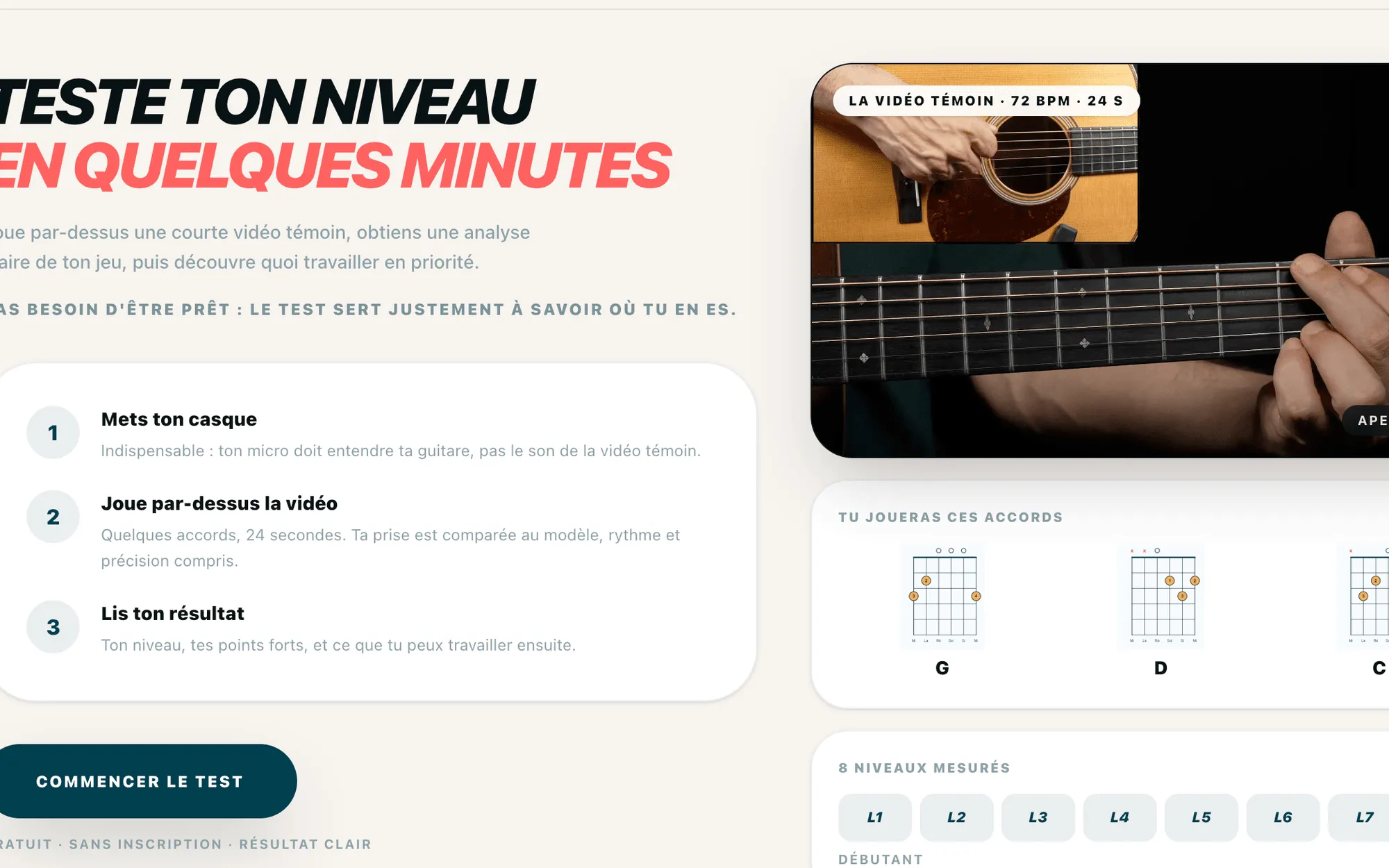
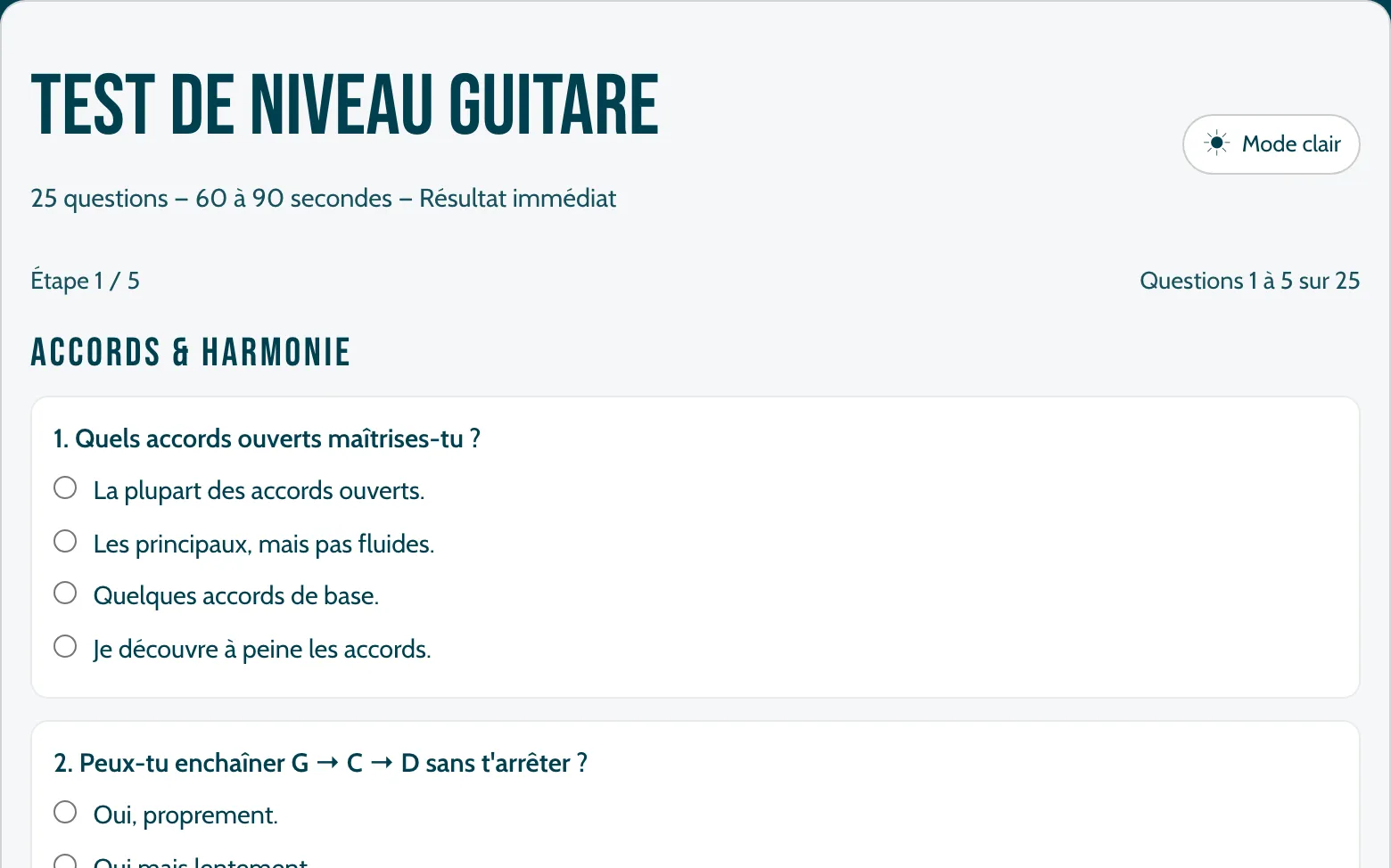
Le test guitare en main écoute votre jeu réel, situe votre niveau de L1 à L8 et vous dit si ce morceau est au bon niveau pour vous aujourd'hui.
Questions fréquentes
Ce ralentisseur audio vidéo est-il gratuit ?
Peut-on ralentir une vidéo YouTube pour travailler la guitare ?
Peut-on changer la vitesse d'un fichier MP3 ou MP4 ?
Le son reste-t-il juste quand on ralentit la vidéo ?
Quelle vitesse choisir pour apprendre un riff ou un solo ?
Comment utiliser la boucle A/B ?
Le ralentisseur remplace-t-il le métronome ?
Les playlists YouTube sont-elles supportées ?
Quels raccourcis clavier sont disponibles ?
Passe du passage isolé au morceau complet
Guitar Social Club relie outils, morceaux, exercices et IA pour transformer une boucle lente en vraie progression.
À propos de l'auteur
Yohann Abbou est un musicien-pédagogue qui a créé Guitar Social Club pour transformer 35 ans d'expérience musicale en une nouvelle manière d'apprendre la guitare à l'âge adulte. Sa conviction, après tout ce temps de cours : le problème n'est presque jamais le talent : c'est de ne plus savoir quoi travailler ensuite.